Scriptly Helps Pharmacies Identify Trends in Real Time with Reveal

Explore the complete guide to embedded analytics, including architecture, security, AI capabilities, implementation patterns, and evaluation criteria for modern applications.
Read Now
Fully branded white label dashboards offer custom personalization so that your customers can present a holistic service that is all branded to one company.
Read Now À medida que mais organizações começam a oferecer capacidades analíticas como parte de seus aplicativos, incorporar análise em seus aplicativos Blazor não é mais opcional. Saiba como fazer isso
Executive Summary:
Com dados abundantes, os usuários migraram para uma abordagem data-first para guiar seu processo de tomada de decisão.
E é fácil ver por quê.
Integrar BI poderoso com visuais e relatórios totalmente interativos em suas aplicações Blazor torna a análise de dados acessível a todos os seus usuários finais. Com dados acessíveis e em contexto, seus usuários podem extrair rapidamente insights relevantes quando necessário — livres de interrupções e caos causados pela troca de aplicações ou pela manipulação de dados.
Como uma solução de análise incorporada, o Reveal pode ajudá-lo a alcançar isso.
O Reveal ajuda você a incorporar painéis e relatórios interativos em suas aplicações Blazor de forma fácil e rápida, com recursos de análise self-service como edição em contexto, mesclagem de dados, vinculação de painéis, campos calculados e muito mais.
Neste artigo, exploraremos como você pode integrar com sucesso a análise incorporada em suas aplicações Blazor com o Reveal.
Se você é novo no Reveal, pode saber mais sobre nosso produto fazendo um tour em nosso site ou assistindo a nosso vídeo de Visão Geral do Produto Reveal.
Incorporar análise em suas aplicações Blazor permite que você visualize dados de negócios importantes em seu fluxo de trabalho natural. Isso permite que você identifique facilmente tendências e padrões em dados que, de outra forma, seriam perdidos. Com acesso a insights em tempo real, você (e todos os seus usuários) pode tomar decisões mais informadas que podem guiar o sucesso do seu negócio.
A análise de dados também ajuda as empresas a otimizar fluxos de trabalho, gerenciar recursos e otimizar processos e desempenho para máxima lucratividade. Com os dados certos, você também pode identificar novas oportunidades de produtos/serviços para aumentar sua receita.
Baixe Sua Cópia GRATUITA em PDF
Preencha o formulário para obter acesso.
Desculpe, parece que encontramos um problema com o formulário. Por favor, tente novamente em alguns minutos. Se você ainda encontrar problemas, entre em contato conosco em support@revealbi.io para nos notificar sobre o problema.
Obrigatório
Infelizmente, o Google considerou você um bot. Sinta-se à vontade para entrar em contato com support@revealbi.io para obter o recurso que você estava procurando ou para agendar uma demonstração de nossos produtos. Por favor, aceite os termos do formulário para enviar com sucesso. Este endereço de e-mail não parece válido. Por favor, atualize e tente novamente. Por favor, use um endereço de e-mail corporativo.
País
E-mail Corporativo
Primeiro Nome
Último Nome
Eu entendo e concordo com os termos de uso e a política de privacidade da Infragistics: Terms of Use e Privacy Policy
Este site é protegido por reCAPTCHA e se aplicam a Política de Privacidade e os Termos de Uso do Google.
Baixar PDF

Aproveite a leitura e o aprendizado.
PDF: Obtenha nosso ‘’Guia de Implantação de BI Incorporado de Ponta a Ponta’’, que detalha as fases de planejamento estratégico, seleção, desenvolvimento e melhoria contínua necessárias para uma implementação bem-sucedida. Baixar o PDF aqui!
Os 7 passos seguintes mostrarão como é fácil começar a habilitar visualizações de dados ricas e painéis em sua aplicação Blazor. Existem configurações tanto do cliente quanto do servidor que precisam ser feitas. Para começar, baixe o SDK
Depois de fazer isso, vamos criar e habilitar BI incorporado e self-service em seu aplicativo Blazor em 7 passos fáceis!
Como este é um aplicativo Blazor Server, abra o Visual Studio e crie um novo aplicativo Blazor Server com os padrões. Concluído, o aplicativo é criado; clique com o botão direito no seu projeto, selecione Gerenciar Pacotes Nuget e pesquise nuget.org pelo pacote nuget Reveal.Sdk.AspNetCore, e instale-o em seu projeto.
Para testar o cliente do Reveal SDK, fornecemos painéis de amostra que você pode usar para garantir que sua configuração esteja correta. O Reveal usa uma estrutura de pastas conhecida para carregar e salvar painéis automaticamente — se você usar uma pasta chamada Dashboards na raiz do seu projeto, você não precisa escrever nenhum código adicional de Carregar / Salvar.
Crie uma pasta chamada Dashboards
Descompacte e copie os painéis de amostra (Marketing, Vendas, Campanhas, Manufatura) para a pasta Dashboard recém-criada a partir deste arquivo zip: https://users.infragistics.com/Reveal/sample-dashboards.zip
Em Program.cs:
using Reveal.Sdk;
builder.Services.AddControllers().AddReveal();
Para habilitar as dependências JavaScript do cliente Reveal, o arquivo Pages\_layout.cshtml precisa ser atualizado. Adicione o seguinte código antes do final da tag de fechamento .
<script src="https://cdn.jsdelivr.net/npm/jquery@3.6.0/dist/jquery.min.js"></script>

<script src="https://unpkg.com/dayjs@1.8.21/dayjs.min.js"></script>

<script src="https://dl.revealbi.io/reveal/libs/1.5.0/infragistics.reveal.js"></script>

<script type="module">
    import "./js/revealview.js";
</script>O cliente Reveal SDK usa é configurado através do RevealView. Para carregar o RevealView, você precisa adicionar uma função JavaScript no cliente. É também onde você configuraria quaisquer propriedades que devem ser habilitadas quando um painel é renderizado.
Adicione a pasta js na pasta \wwwroot\
Na pasta js, adicione um arquivo JavaScript chamado revealview.js com o seguinte código:
window.loadRevealView = function (viewId, dashboardName) {

$.ig.RevealSdkSettings.setBaseUrl('https://samples.revealbi.io/upmedia-backend/reveal-api/');

$.ig.RVDashboard.loadDashboard(dashboardName, (dashboard) => {

var revealView = new $.ig.RevealView("#" + viewId);

revealView.dashboard = dashboard;

});

}Nesta aplicação Blazor, você irá carregar os painéis em um
@inject IJSRuntime JSRuntime<select @onchange="selectedDashboardChanged">
<option>Campaigns</option>
<option>Healthcare</option>
<option>Manufacturing</option>
<option>Marketing</option>
<option>Sales</option>
</select> <div id="revealView" style="width:100%; height:750px"></div> @code {
protected override async Task OnAfterRenderAsync(bool firstRender)
{
if (firstRender)
{
await JSRuntime.InvokeVoidAsync("loadRevealView", "revealView", "Campaigns");
}
}
} async void selectedDashboardChanged(ChangeEventArgs e)
{
await JSRuntime.InvokeVoidAsync("loadRevealView", "revealView", e.Value!.ToString());
}
} Neste ponto, todas as etapas foram concluídas para habilitar recursos poderosos de BI em sua aplicação Blazor. Execute sua aplicação para ver os resultados!
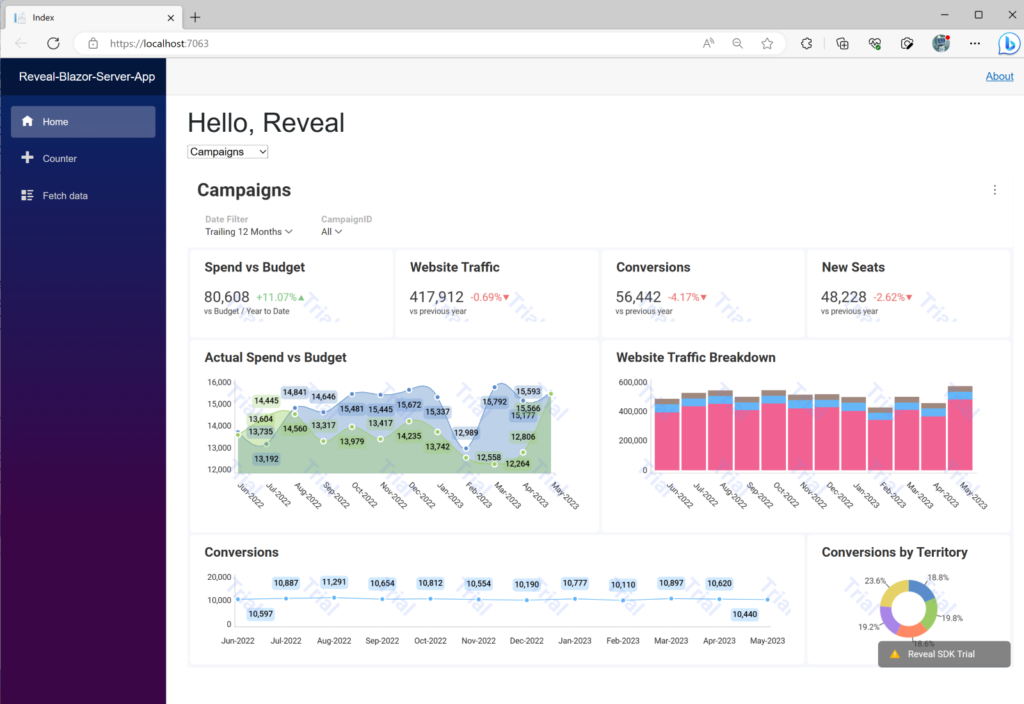
Para o tutorial completo, assista a este vídeo que o guia pelas etapas de incorporação de análise em suas aplicações Blazor com o Reveal.
https://www.youtube.com/watch?v=OMddgybtDi8
Certifique-se de assistir aos nossos outros vídeos, em nosso canal do YouTube, para obter informações mais aprofundadas sobre análise incorporada e inteligência de negócios e a importância dos dados para as empresas. Cobrimos tópicos como incorporação de análise em Angular, aplicativos React com Node.js, e aplicativos HTMP JavaScript, criação de painéis de BI incorporados, e muito mais. Lembre-se de se inscrever para ver todos os vídeos futuros de nossos especialistas.
E se você estiver tentando incorporar análise em suas aplicações Blazor com o Reveal, mas estiver enfrentando algum problema, entre em contato com nossa equipe de produto via nosso canal do Discord.
Você também pode saber mais sobre o Reveal e como ele funciona agendando um tour de produto gratuito. Alternativamente, você também pode baixar nosso SDK para experimentar por conta própria.
[cta_banner type=‘{TYPE}’ headline=‘Comece a Tomar Decisões Orientadas por Dados’ msg=‘Traga o poder do BI para todos os seus usuários de negócios a partir de hoje.’ button_text=‘SAIBA MAIS’ button_link=‘https://www.revealbi.io/request-demo’ class=‘banner—embedded’]


 Return to Blog


 ChatGPT
 Perplexity