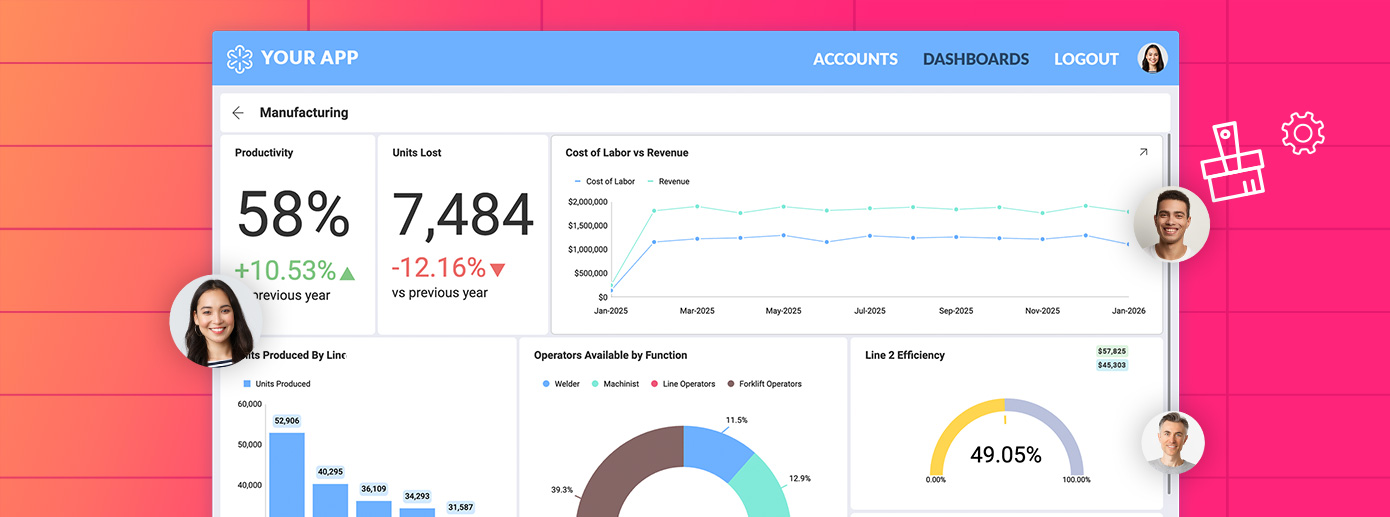
Scriptly Helps Pharmacies Identify Trends in Real Time with Reveal

Explore the complete guide to embedded analytics, including architecture, security, AI capabilities, implementation patterns, and evaluation criteria for modern applications.
Read Now
Fully branded white label dashboards offer custom personalization so that your customers can present a holistic service that is all branded to one company.
Read Now Descubre cómo integrar analítica integrada en aplicaciones Angular con un backend .NET Core, para mejores capacidades de toma de decisiones que impulsan el compromiso y el ROI.
Executive Summary:
La analítica integrada ya no es una característica opcional, sino una necesidad para las aplicaciones modernas. En 2025, los usuarios exigen un acceso sin interrupciones a información en tiempo real directamente dentro de las herramientas que utilizan a diario. Al integrar la analítica integrada en aplicaciones Angular con un backend de .NET Core, las empresas pueden elevar sus productos con capacidades de toma de decisiones basadas en datos que impulsan el compromiso y el ROI.
Esta guía proporciona un recorrido completo sobre cómo integrar la analítica en sus productos de software utilizando Reveal Embedded Analytics. Ya sea que usted sea un desarrollador que integra analítica o un gerente de producto que planifica mejoras de funciones, esta guía paso a paso le proporcionará la información que necesita.
La analítica integrada se refiere a la integración de herramientas de visualización de datos y de inteligencia de negocios (BI) directamente en las aplicaciones de software. A diferencia de las soluciones de BI independientes, la analítica integrada permite a los usuarios acceder a información en contexto sin cambiar entre plataformas.
Flujos de trabajo optimizados: Los usuarios pueden analizar datos y tomar medidas dentro de una única aplicación.
Mejora de la Experiencia del Usuario: Los conocimientos conscientes del contexto reducen la fricción y mejoran la toma de decisiones.
Aumento del Valor del Producto: Las aplicaciones equipadas con capacidades analíticas se diferencian en mercados competitivos.
Combinar las capacidades de frontend dinámico de Angular con la robusta infraestructura de backend de .NET Core crea un potente marco cliente/servidor.
Añadir analítica integrada a esta mezcla proporciona:
Funcionalidad mejorada: Entregue información procesable en tiempo real.
Retención de usuarios: Mantenga a los usuarios comprometidos abordando sus necesidades analíticas.
Escalabilidad: Angular y .NET Core admiten aplicaciones diseñadas para crecer con su negocio.
Integrar la analítica integrada en sus aplicaciones Angular con un backend de .NET Core puede mejorar significativamente la experiencia del usuario al proporcionar información contextual y en tiempo real.
Las instrucciones a continuación describen los pasos para configurar su entorno de desarrollo e implementar Reveal sin problemas.
Antes de integrar la analítica integrada, asegúrese de que su entorno de desarrollo esté configurado correctamente.
Angular CLI: Para crear y gestionar aplicaciones Angular.
.NET Core SDK: Para construir servicios de backend.
Node.js: Requerido para el desarrollo Angular.
Reveal SDK: Para incrustar analítica en su aplicación.
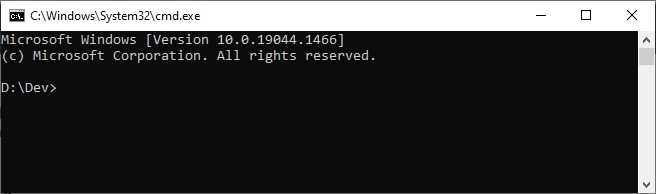
ng new getting-startedcd getting-started
code<script src="https://dl.revealbi.io/reveal/libs/1.7.1/infragistics.reveal.js"></script>jQuery 2.2 o superior:
<script src="https://cdn.jsdelivr.net/npm/jquery@3.6.0/dist/jquery.min.js"></script>Day.js 1.8.15 o superior:
<script src="https://unpkg.com/dayjs@1.8.21/dayjs.min.js"></script>Actualizar el index.html final Su archivo index.html ahora debe verse así:
<!doctype html>
<html lang="en">
<head>
  <meta charset="utf-8">
  <title>GettingStarted</title>
  <base href="/">
  <meta name="viewport" content="width=device-width, initial-scale=1">
  <link rel="icon" type="image/x-icon" href="favicon.ico">
</head>
<body>
  <app-root></app-root>

  <script src="https://cdn.jsdelivr.net/npm/jquery@3.6.0/dist/jquery.min.js"></script>
  <script src="https://unpkg.com/dayjs@1.8.21/dayjs.min.js"></script>
  <script src="https://dl.revealbi.io/reveal/libs/1.7.1/infragistics.reveal.js"></script>
</body>
</html>Actualizar el Componente HTML Abra el archivo src/app/app.component.html, elimine su contenido y añada el siguiente
<div #revealView style="height: 100vh; width: 100%; position:relative;"></div>Actualizar el Componente HTML Abra el archivo src/app/app.component.html para realizar las siguientes actualizaciones:
Declarar jQuery: En la parte superior del archivo, declare una variable para asegurar que TypeScript pueda compilar su JavaScript:
declare let $: any;Añadir una Propiedad ViewChild: Haga referencia a revealView definido en el archivo HTML:
@ViewChild('revealView') el!: ElementRef;**
Implementar la Interfaz AfterViewInit: Inicialice la vista de Reveal en el método de ciclo de vida ngAfterViewInit:
ngAfterViewInit(): void {

var revealView = new $.ig.RevealView(this.el.nativeElement); }
app.component.ts final: Su componente TypeScript completo debe verse así:
import { AfterViewInit, Component, ElementRef, ViewChild } from '@angular/core';
declare let $: any;
@Component({
  selector: 'app-root',
  templateUrl: './app.component.html',
  styleUrls: ['./app.component.scss']
})
export class AppComponent implements AfterViewInit {
  @ViewChild('revealView') el!: ElementRef;
  ngAfterViewInit(): void {
    var revealView = new $.ig.RevealView(this.el.nativeElement);
  }
}
Establecer la URL Base del SDK de Reveal: Si su aplicación cliente está alojada en una URL diferente al servidor, asegúrese de establecer la URL base:
Iniciar la Aplicación En la terminal, ejecute el siguiente comando:
npm: npm start
Yarn: yarn start
Pnpm:pnpm start
Probar su Aplicación Una vez que la aplicación se inicie, ábrala en su navegador. La vista de Reveal debería inicializarse correctamente.
¡Felicidades!
Ha creado con éxito su primera aplicación Angular con el SDK de Reveal. Con esta configuración, está listo para aprovechar el poder de la analítica integrada para mejorar la experiencia de sus usuarios e impulsar información procesable.
Aproveche el Poder de los Datos
Haga crecer su negocio con datos contextuales y en tiempo real.
Medidas de Seguridad
Autenticación: Implemente mecanismos de autenticación robustos como OAuth o JWT para proteger datos sensibles.
Control de Acceso a Datos: Utilice permisos basados en roles para asegurar que los usuarios accedan solo a lo que están autorizados a ver.
HTTPS: Siempre utilice conexiones seguras para la transmisión de datos.
Optimización del Rendimiento
Almacenamiento en Caché de Datos: Reduzca la carga del servidor almacenando en caché los datos accedidos con frecuencia.
Carga Diferida (Lazy Loading): Cargue paneles y componentes solo cuando sea necesario para mejorar la velocidad de la aplicación.
Optimización del Backend: Optimice las consultas de la base de datos para manejar grandes conjuntos de datos de manera eficiente.
Integrar la analítica integrada en aplicaciones Angular con un backend de .NET Core cambia las reglas del juego para los productos de software modernos. Al seguir esta guía, puede mejorar su aplicación con capacidades analíticas robustas, impulsando valor para los usuarios. Reveal Embedded Analytics hace que este proceso sea sin problemas, ofreciendo herramientas potentes para incrustar visualizaciones de datos, garantizar la seguridad y optimizar el rendimiento.
¿Listo para llevar su aplicación al siguiente nivel? Reserve una llamada en el sitio web de Reveal para ver cómo podemos resolver sus necesidades de analítica integrada.


 Return to Blog

 ChatGPT
 Perplexity